
Hypee · 29/11/2026 02:00
Comando pra gravar a tela no Win11: confira 2 atalhos do teclado
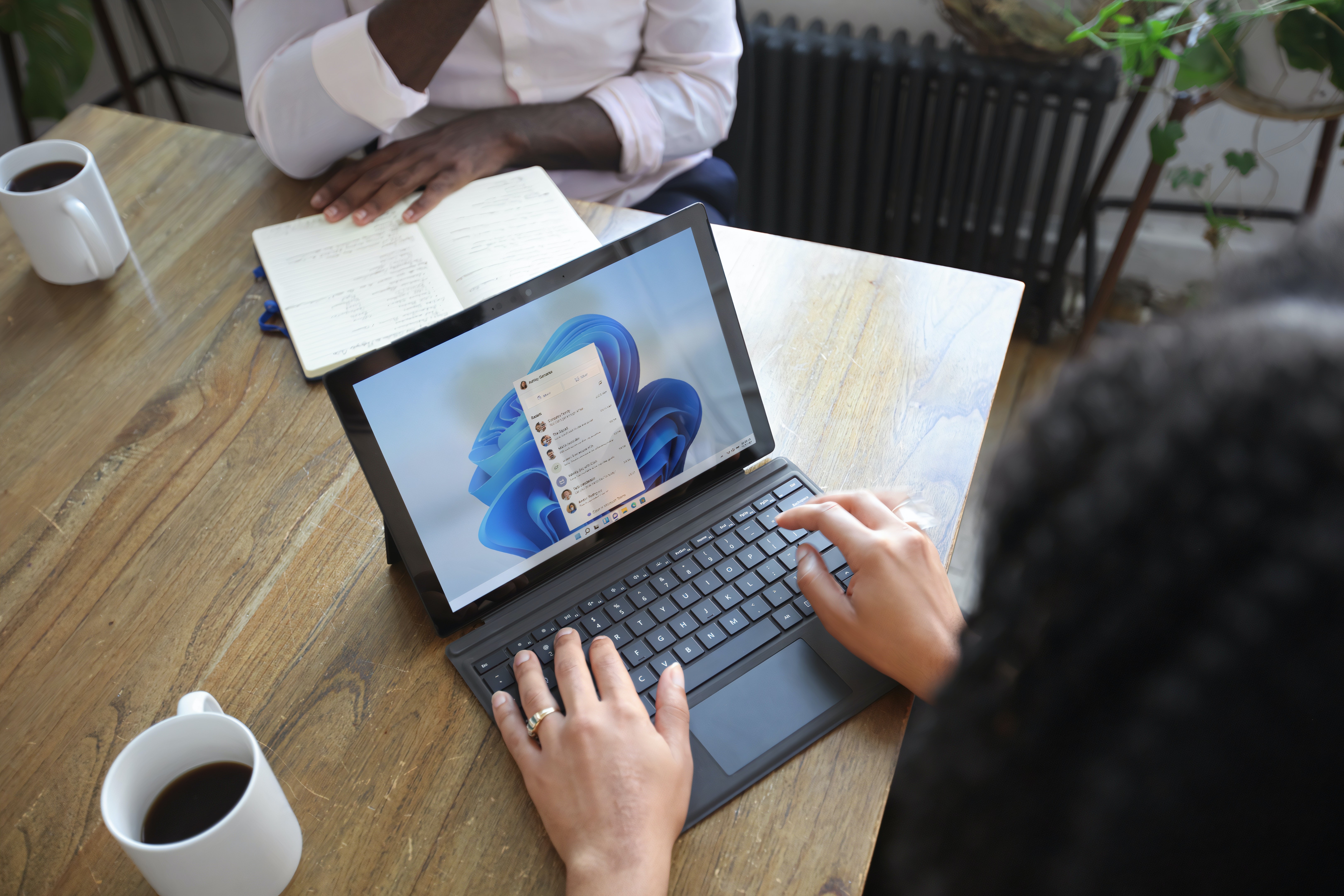
Gravar a tela do Win11 é possivel sem instalar programas adicionais, ja que o sistema proporciona ferramentas nativas pra registrar vídeos de títulos, apps e ate regiões particulares do monitor. Os atalhos Windows + NFS Shift + R e Windows + Alt + R acionam features diferentes, cada um com suas próprias opcoes de imagem e audio. Mas qual deles usar em cada situação, como começar ou finalizar uma gravação e onde achar os arquivos depois?
abaixo, veja o passo a passo pra registrar a tela do PC e localizar os vídeos salvos. 🔎 Gravador de tela pra PC: conheça os 16 melhores programas pra baixar 🔔 Canal do TechTudo no WhatsApp: acompanhe as principais noticias, tutoriais e reviews Saiba como gravar a tela no Win11 Divulgacao/MSFT 📝 Quando vai liberar Windows 12? Saiba mais no Fórum do TechTudo Comando pra gravar a tela no Win11: confira 2 atalhos do teclado Como gravar uma área da tela com Windows + NFS Shift + R Como gravar um aplicativo ou título com Windows + Alt + R Onde ficam as gravações de tela no Win11? Qual é a melhor ferramenta pra gravar a tela no Win11?
Como gravar uma área da tela com Windows + NFS Shift + R No Win11, o comando Windows + NFS Shift + R habilita diretamente o modo de gravação de vídeo da Ferramenta de Imagem, aplicativo tradicionalmente utilizado pra fazer imagens de tela (printscreens). O feature possibilita gravar vídeos escolhendo somente uma região particular do monitor, incluindo a própria área de trabalho, msm quando o usuário alterna entre janelas e programas. Como funciona: Passo 1.
Pressione a tecla Windows e digite "Ferramenta de Recorte" na busca. Como alternativa, use o atalho Windows + NFS Shift + R pra acessar diretamente o modo de gravação; Busque por 'Feraamenta de Imagem' entre os aplicativos Reprodução/Róbson Martins Passo 2. Quando a tela escurecer, selecione o ícone de câmera gravadora na barra da Ferramenta de Imagem; Selecione o ícone de câmera gravadora na barra da Ferramenta de Imagem Reprodução/Róbson Martins Passo 3.
Clique e arraste o cursor do mouse pra escolher a parte da tela que almeja gravar. A área delimitada estará salientada por uma linha pontilhada; Clique e arraste o cursor do mouse na área que quiser gravar Reprodução/Róbson Martins Passo 4. Clique em "Começar" pra iniciar a gravação.
O sistema fará uma contagem regressiva de três segundos antes de começar a imagem. Você igualmente pode habilitar ou desligar o audio do sistema e do microfone; Clique no botão "Começar" Reprodu
Continue lendo
 Hypee · 29/11/2026
Starlink Mini no Brasil: confira como instalar e preços da antena handheld
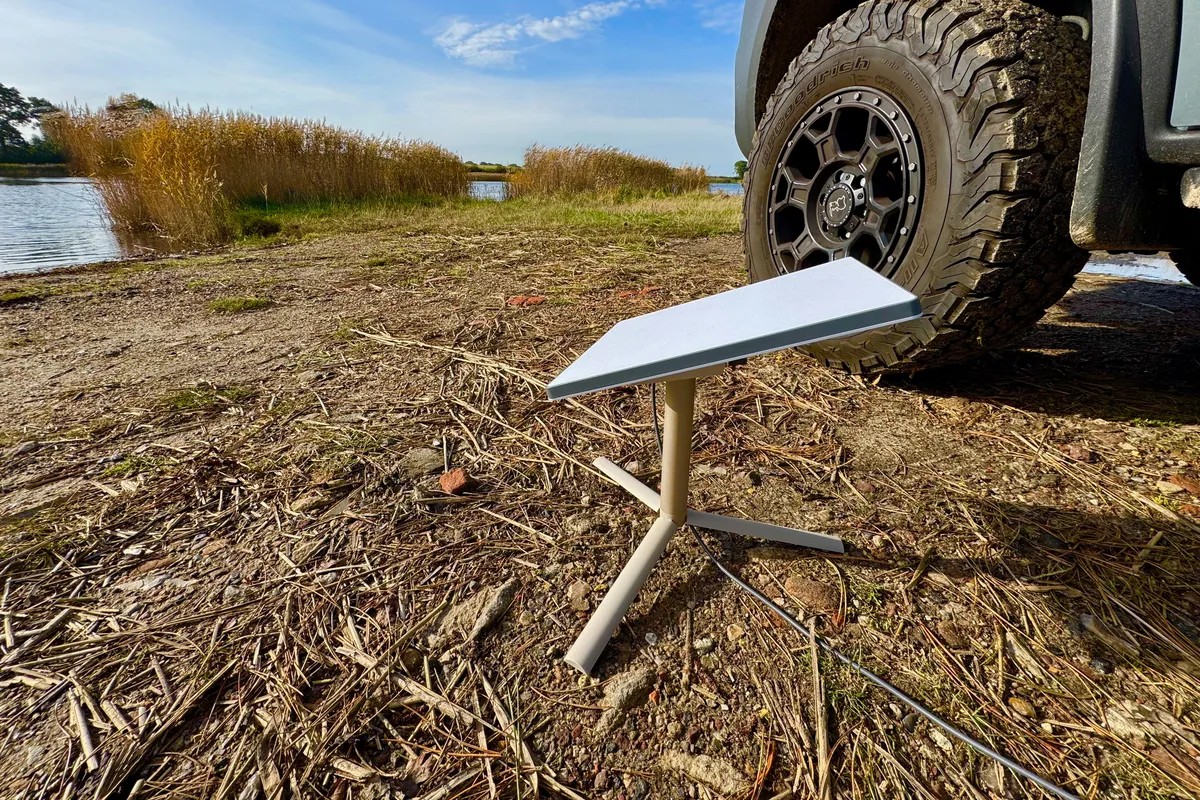
A Starlink Mini é a antena handheld de internet via satélite da Starlink, divisão da SpaceX, de Elon Musk. Do tamanho de um notebook, o loadout pesa 1...
 Hypee · 29/11/2026
Como limpar a air fryer? Confira dicas pra remover gordura e sujeira
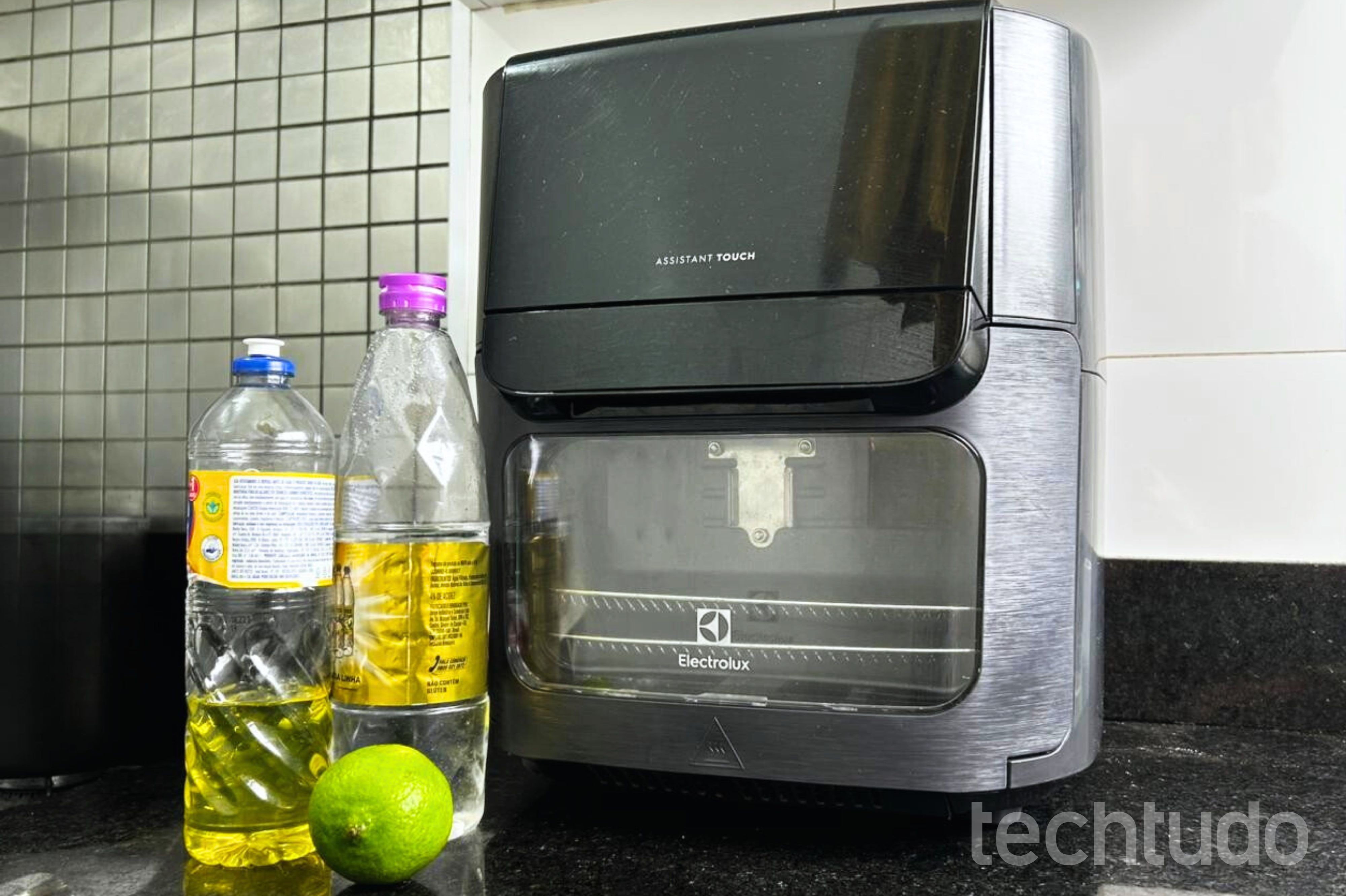
Pra limpar a air fryer é necessario iniciar higienizando o cesto, a parte interna e a resistência em seguida. É relevante utilizar produtos adequados...
 Hypee · 29/11/2026
O que ocorreu com seus antigos perfis na Internet? Confira como buscar
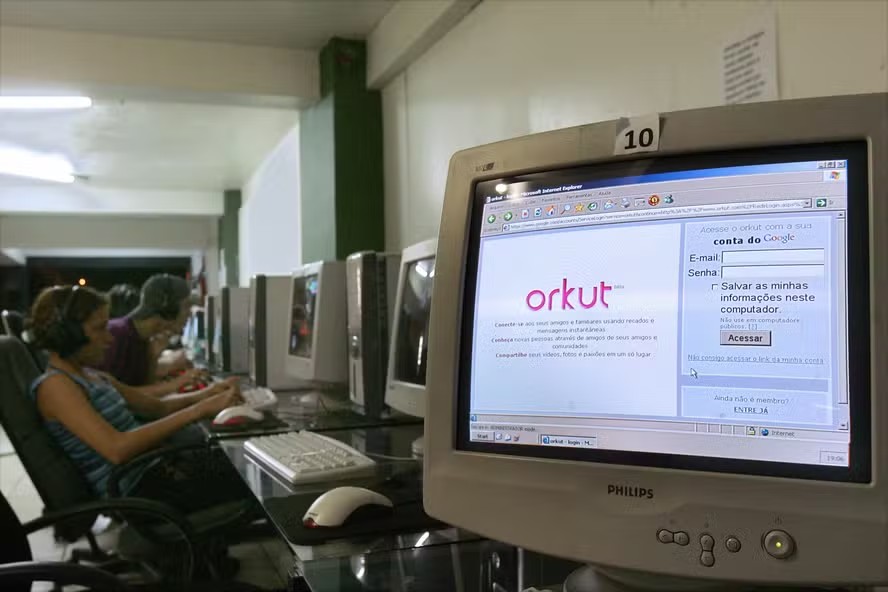
Uma dúvida mt comum entre os usuários é a respeito de o que ocorreu com o perfil que costumavam usar na adolescência. Saber se a página ainda existe,...